
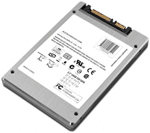
Eine der häufigsten Herausforderungen für Mac-Benutzer ist das Problem eines vollen Startvolumes. Wenn der Speicherplatz auf der Startfestplatte knapp wird, kann dies zu einer langsamen Systemleistung und anderen Problemen führen. Glücklicherweise gibt es mehrere Lösungsansätze, um dieses Problem zu beheben und den Speicherplatz auf dem Mac freizugeben. In diesem Artikel werden wir sechs effektive Methoden vorstellen, um das Problem des vollen Startvolumes auf dem Mac zu lösen.
Überprüfen Sie den Speicherplatz
Der erste Schritt bei der Behebung des Problems besteht darin, den Speicherplatz auf Ihrer Startplatte zu überprüfen. Gehen Sie dazu zu den Systemeinstellungen und öffnen Sie den Abschnitt „Speicher“. Hier sehen Sie eine Übersicht über die Belegung des Speicherplatzes und können feststellen, welche Art von Dateien den meisten Platz einnehmen.
Löschen Sie unnötige Dateien
Sobald Sie wissen, welche Dateien den meisten Speicherplatz belegen, können Sie unnötige Dateien löschen. Überprüfen Sie Ihren Downloads-Ordner, den Papierkorb und andere Ordner auf Ihrem Mac und entfernen Sie Dateien, welche Sie nicht mehr brauchen. Vergessen Sie außerdem nicht, anschließend den Papierkorb zu leeren, um den Speicherplatz endgültig freizugeben.
Deinstallieren Sie ungenutzte Anwendungen
Überprüfen Sie Ihre Anwendungen und deinstallieren Sie Programme, die Sie nicht mehr verwenden. Oftmals bleiben ungenutzte Anwendungen auf dem Startvolume und nehmen wertvollen Speicherplatz ein. Gehen Sie zu „Programme“ im Finder, wählen Sie die unerwünschten Anwendungen aus und ziehen Sie sie in den Papierkorb. Vergessen Sie nicht, auch den Papierkorb zu leeren, um den Speicherplatz freizugeben.
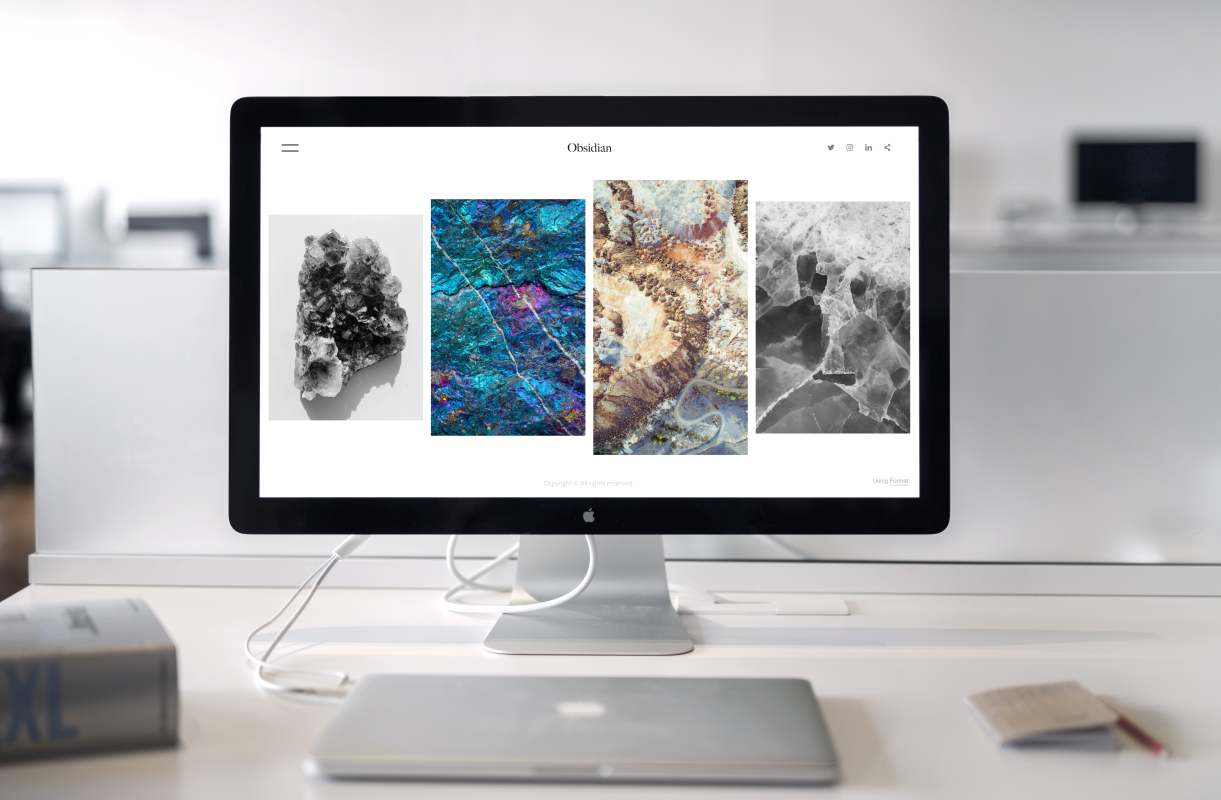
Wenn der Speicherplatz knapp wird, kann dies zu Problemen führen. (Bildquelle: Pexels)
Übertragen Sie Dateien auf externe Speichergeräte
Wenn Sie große Dateien wie Videos oder Fotos haben, die viel Platz auf dem Startvolume einnehmen, können Sie diese auf externe Speichergeräte übertragen. Schließen Sie eine externe Festplatte an Ihren Mac an und ziehen Sie die Dateien darauf, um lokalen Speicherplatz auf dem Gerät frei zu machen. Alternativ können Sie Cloud-Speicherdienste wie iCloud, Dropbox oder Google Drive verwenden, um Dateien online zu speichern und den lokalen Speicherplatz zu entlasten.
Verwenden Sie eine Speicherplatzverwaltungssoftware
Es gibt auch spezielle Software-Tools, die Ihnen helfen können, den Speicherplatz auf Ihrem Mac effizient zu verwalten. Diese Tools scannen Ihre Startplatte, identifizieren große und unnötige Dateien und bieten Ihnen die Optionen zum Löschen oder Verschieben dieser Dateien.
Löschen Sie temporäre Dateien und Caches
Temporäre Dateien und Caches können im Laufe der Zeit viel Speicherplatz auf dem Startvolume belegen. Sie können diese Dateien manuell löschen oder ein Speicherplatzverwaltungstool verwenden, um sie zu entfernen. Beachten Sie jedoch, dass das Löschen von Caches dazu führen kann, dass bestimmte Anwendungen langsamer starten oder vorübergehend Daten verlieren. Auch das Löschen des Browser-Caches kann sich auf den anschließende Verwendung auswirken.
Das Problem einer vollen Startplatte auf dem Mac kann zu einer beeinträchtigten Systemleistung führen, aber es gibt verschiedene Lösungen, um dieses Problem zu beheben. Durch regelmäßiges Überprüfen des Speicherplatzes, Löschen unnötiger Dateien, Deinstallieren ungenutzter Anwendungen und Verwenden von externen Speichergeräten oder Cloud-Speicherdiensten können Sie den Speicherplatz auf Ihrem Mac effektiv verwalten. Zusätzlich können Speicherplatzverwaltungstools Ihnen dabei helfen, große und unnötige Dateien zu identifizieren und zu entfernen. Indem Sie diese Tipps befolgen, können Sie sicherstellen, dass Ihr Mac reibungslos läuft und genügend Speicherplatz für Ihre Dateien bietet.
Fühlen Sie sich sicher in Ihrem Zuhause? Mehr als jede vierte Person in Deutschland (28,6 %) gab laut der SKiD-Dunkelfeldstudie...
Für viele Freizeitläuferinnen und -läufer ist nicht das Training selbst die größte organisatorische Herausforderung. Schwieriger ist der Übergang zwischen Arbeit,...
ASUS bringt die Creator-Laptops ProArt P14 (H7407) und P16 (H7607) mit Nvidia RTX Spark ab sofort in Deutschland auf den...
ASUS Republic of Gamers (ROG) startet den Verkauf des ROG Xbox Ally X20. Der Gaming-Handheld kombiniert ein durchscheinendes schwarzes Gehäuse...
Mit dem AGON PRO AG326UZD2 bringt AOC einen Gaming-Monitor auf den Markt, der anspruchsvolle Spieler mit einer Kombination aus hoher...
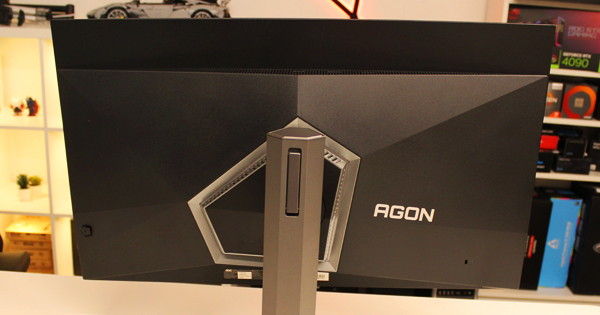
Mit dem AGON Pro AG326UZD2 hat AOC einen Gaming-Monitor mit OLED-Panel im Angebot. Der 240 Hz schnelle Monitor bietet 4K-Auflösung und weitere Features ab rund 900 Euro. Mehr dazu in unserem Test.
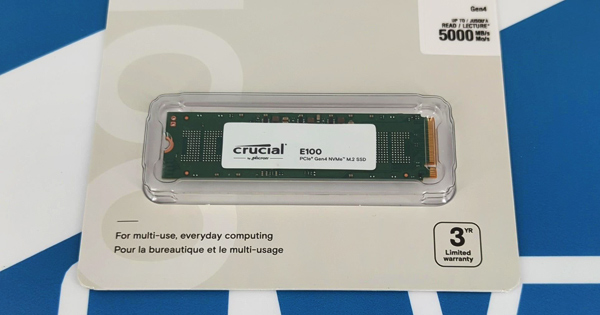
Die E100-SSD von Crucial basiert auf einem PCIe Gen4 Interface und QLC-Flashspeicher von Micron. Die Serie zielt auf Ein- und Umsteiger in die SSD-Welt ab. Wir haben uns das 1-TB-Modell im Test angesehen.