
Die falsche Festplatte zu formatieren, wirkt im ersten Moment endgültig. Doch nach einer Schnellformatierung sind die Dateien oft nicht sofort verschwunden. Ob sich Daten von formatierter Festplatte wiederherstellen lassen, hängt vor allem davon ab, wie formatiert wurde, ob es sich um eine HDD oder SSD handelt und ob seitdem neue Daten geschrieben wurden.
Schnellformatierung und Vollformatierung haben sehr unterschiedliche Folgen.
Bei einer Schnellformatierung legt Windows neue Dateisystemstrukturen an. Die eigentlichen Dateiinhalte auf einer HDD bleiben häufig zunächst in den Sektoren erhalten, bis sie überschrieben werden. Datenrettungssoftware kann deshalb noch vorhandene Dateisysteminformationen oder Dateisignaturen suchen.
Eine Vollformatierung ist deutlich problematischer. Moderne Windows-Versionen schreiben dabei über das Volume. Wurden die alten Sektoren überschrieben, ist eine Datenrettung nach Formatierung meist nicht mehr möglich.
Bei SSDs kommt TRIM hinzu. Ob Windows Löschbefehle an eine SSD senden darf, lässt sich in der Eingabeaufforderung mit Administratorrechten prüfen: fsutil behavior query DisableDeleteNotify
Der Wert 0 bedeutet, dass TRIM-Benachrichtigungen aktiviert sind, 1, dass sie deaktiviert sind. Die Abfrage zeigt jedoch nur die Einstellung. Sie sagt nicht, ob TRIM beim konkreten Formatieren ausgeführt wurde oder ob die SSD die betreffenden Blöcke bereits gelöscht hat. Bei externen SSDs hängt die TRIM-Unterstützung zusätzlich vom Gehäuse und vom verwendeten Verbindungsprotokoll ab.
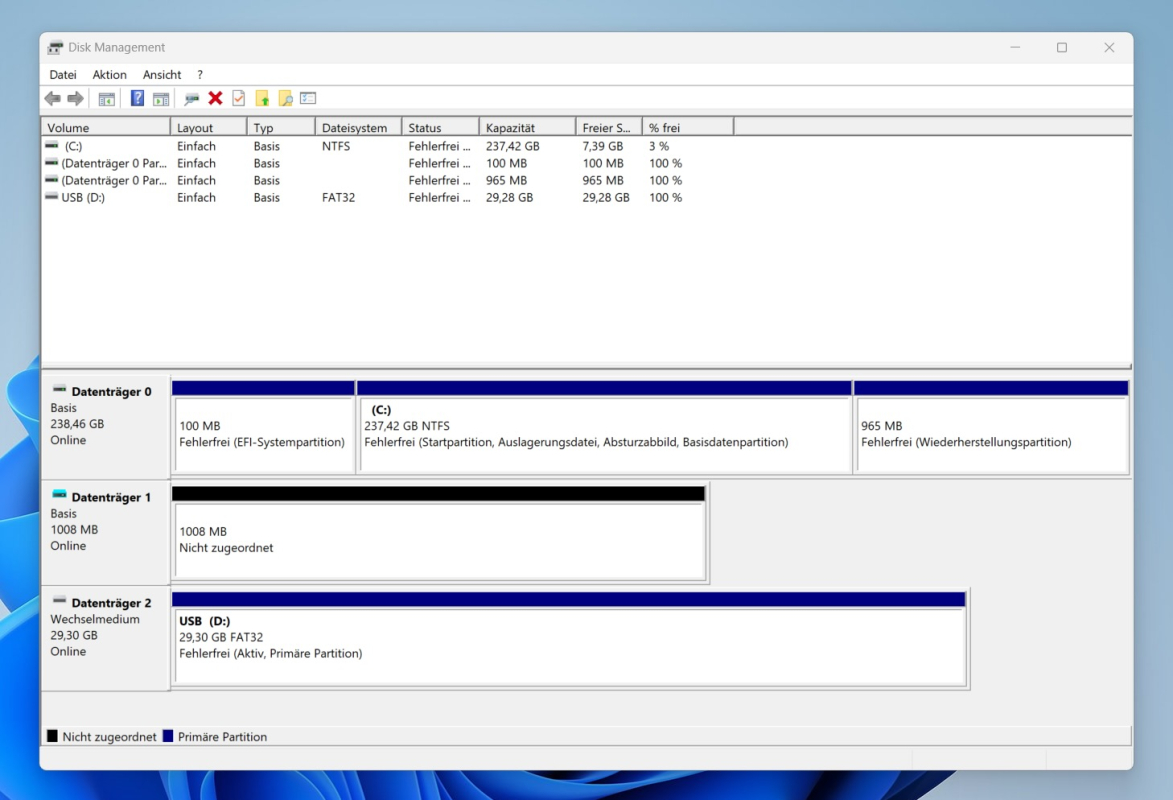
Überprüfung mittels Datenträgerverwaltung in Windows.
Welche Methode sinnvoll ist, hängt davon ab, was genau passiert ist. Bei einer gesunden, erkannten Festplatte ist Recovery-Software meist der erste Schritt. Ist die Partition verschwunden, kann eine Partitionswiederherstellung geeigneter sein. Vorhandene Backups sind die einfachste Lösung. Bei Hardwaredefekten sollte ein Datenrettungslabor übernehmen.
Wenn Sie die Festplatte aus Versehen formatiert haben und es sich um eine Schnellformatierung einer gesunden HDD handelt, ist Datenrettungssoftware meist der praktikabelste Einstieg.
Vor der Auswahl lohnt sich ein Vergleich mehrerer Programme. Hardware-Magazin hat bereits sechs Programme zur Datenrettung von Festplatten verglichen.
Disk Drill ist beispielsweise ein Programm zur Wiederherstellung der Festplatte, für Windows und macOS. Es kann formatierte Laufwerke scannen und gefundene Dateien vor der Wiederherstellung anzeigen.
Hinweis: Installieren Sie das Recovery-Programm niemals auf der formatierten Festplatte. Schon die Installation kann noch vorhandene Daten überschreiben.
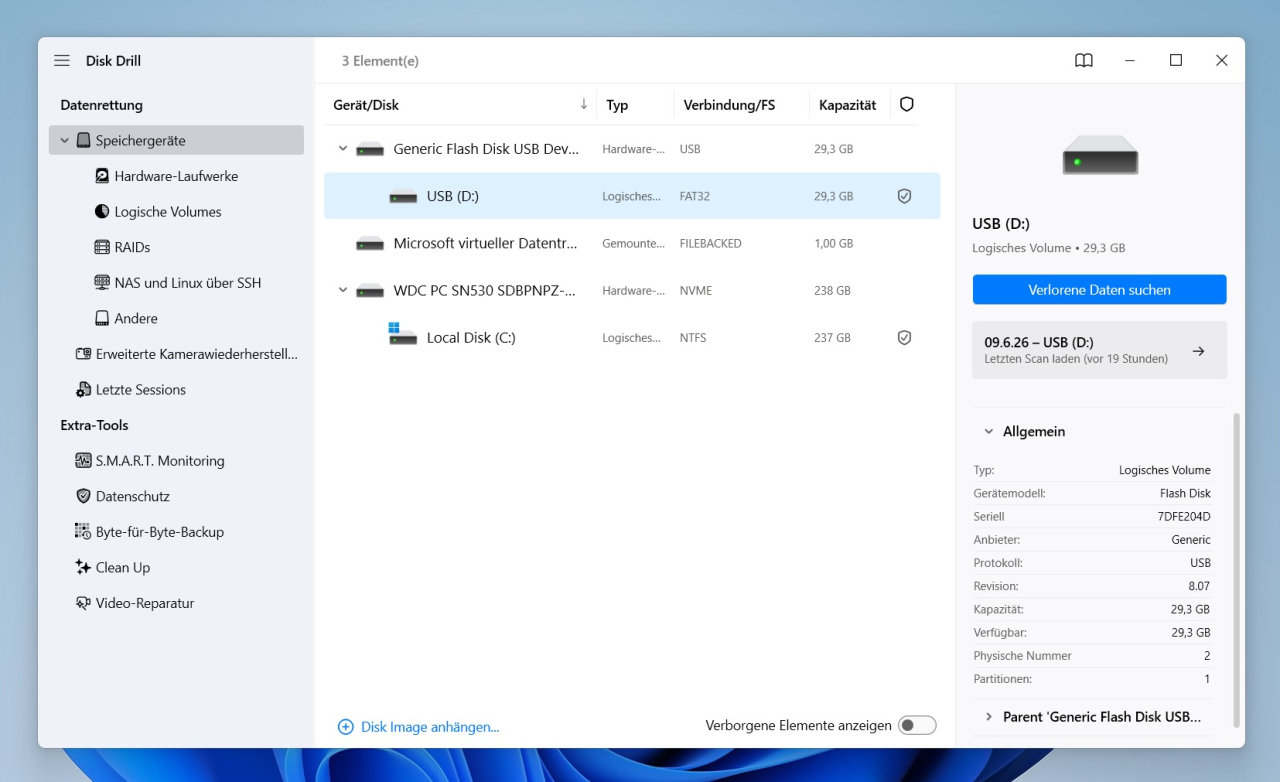
Disk Drill: Verlorene Daten suchen
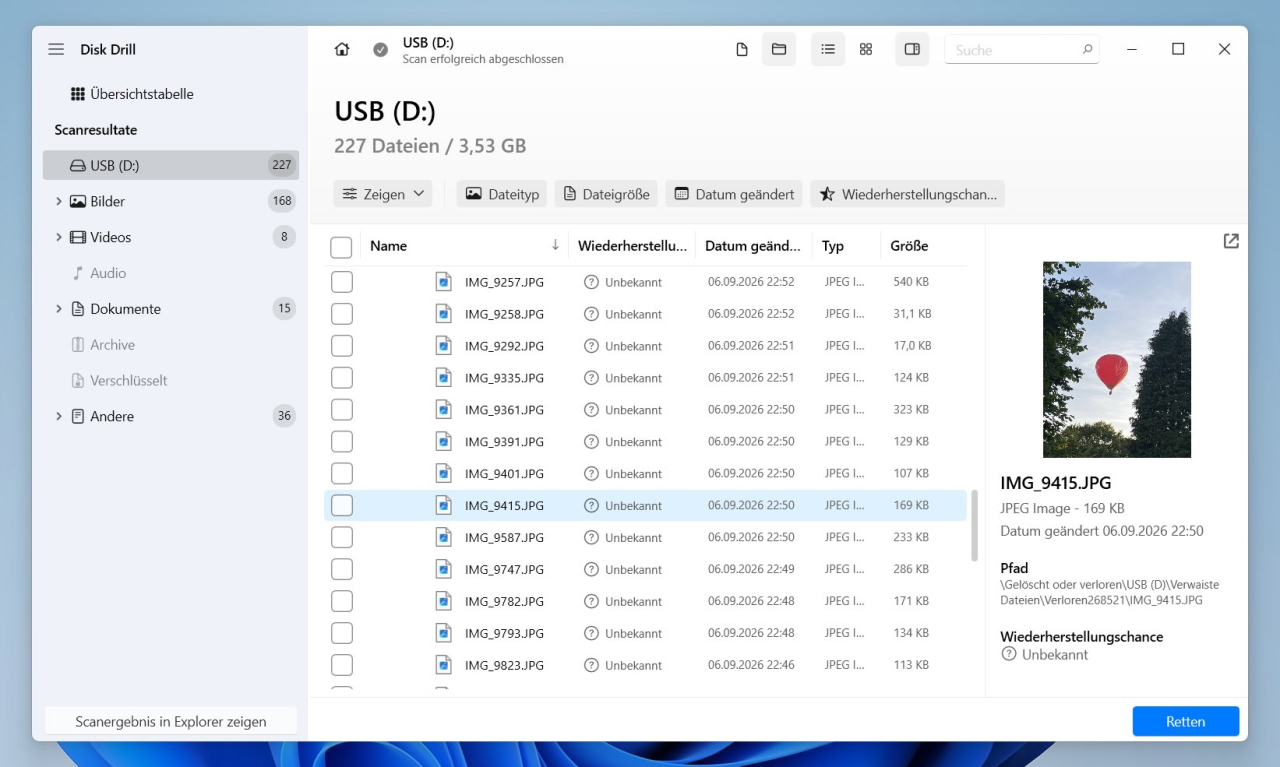
Disk Drill: Suchergebnisse im Detail
Wer unter Windows eine kostenlose Kommandozeilenlösung bevorzugt, kann auch Windows File Recovery ausprobieren. Für ein nach der Formatierung betroffenes NTFS-Laufwerk empfiehlt Microsoft den Modus Extensive.
Auch unter macOS gilt: möglichst nichts mehr auf den betroffenen Datenträger schreiben und wiederhergestellte Dateien anderswo speichern. Diese Anleitung erklärt, wie Sie Mac-Dateien retten.
Zeigt die Datenträgerverwaltung den früheren Bereich als Nicht zugeordnet, kann eine gelöschte oder beschädigte Partitionstabelle die Ursache sein. TestDisk ist ein kostenloses Open-Source-Tool, das verlorene Partitionen suchen und die Partitionstabelle neu schreiben kann.
Ist das ursprüngliche Dateisystem noch intakt, lassen sich dabei oft Ordnerstruktur und Dateinamen erhalten.
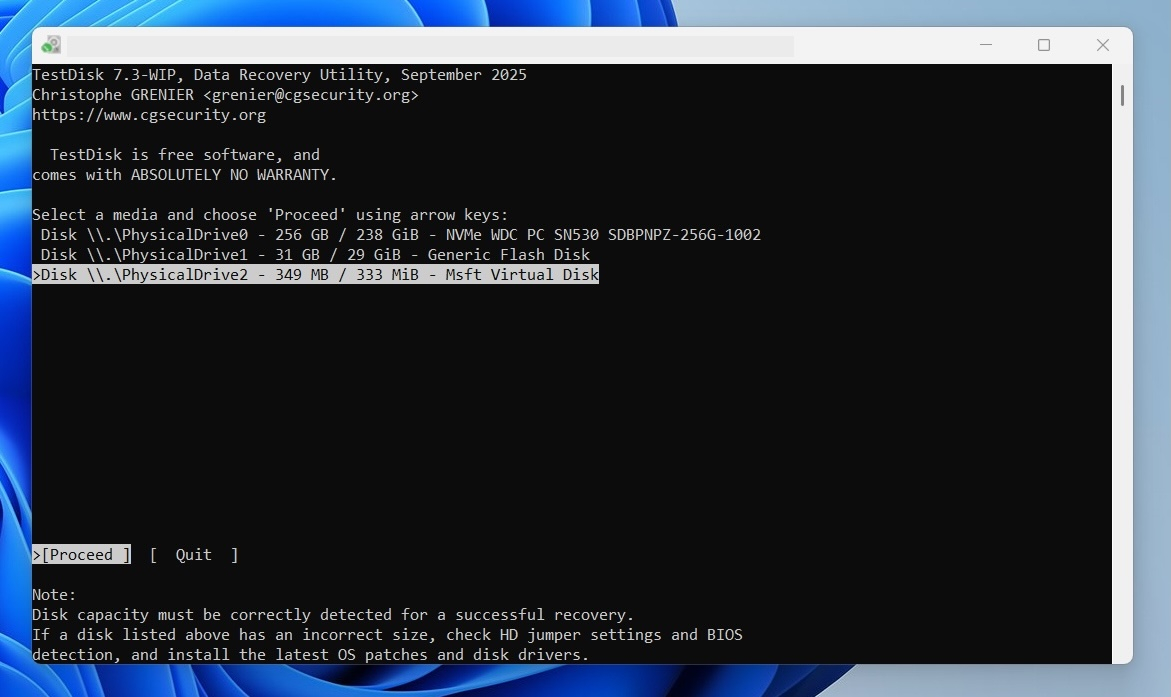
TestDisk: Betroffenen Datenträger auswählen
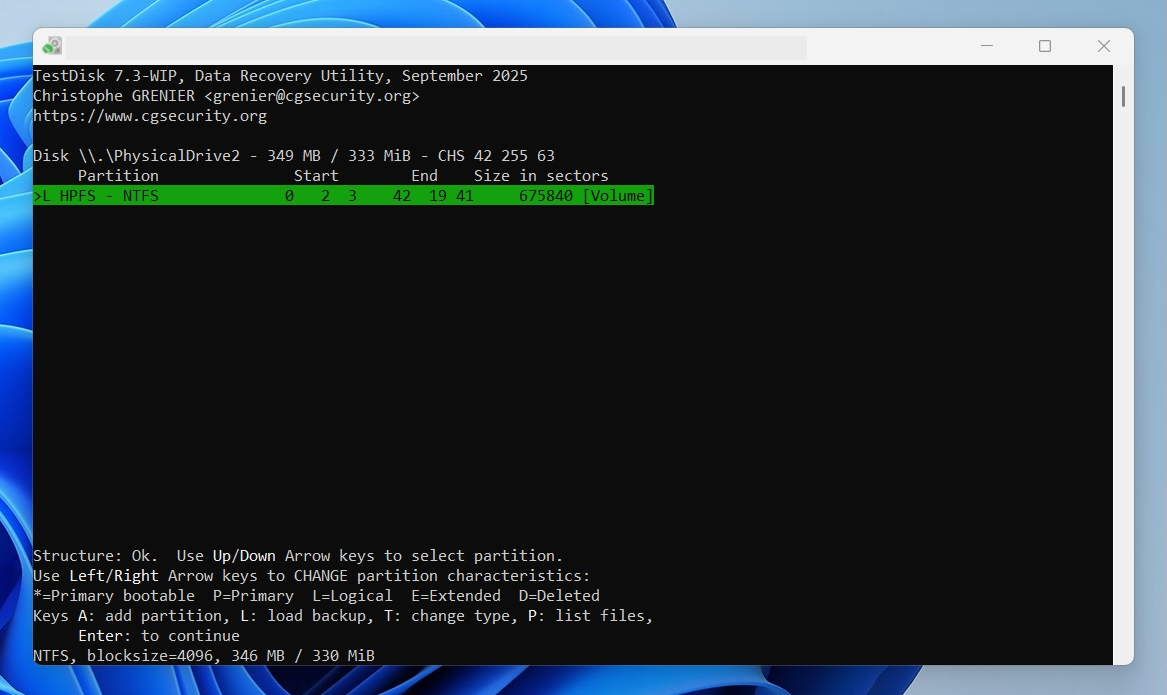
TestDisk: Gefundene Partition prüfen
Hinweis: TestDisk kann die Partitionstabelle verändern. Wenn Sie unsicher sind oder die Daten besonders wichtig sind, arbeiten Sie besser mit einem Datenträgerabbild oder sichern Sie die Dateien zuerst auf anderem Weg.
Wenn Backups vorhanden sind, ist das meist einfacher, als eine formatierte Festplatte wiederherstellen zu müssen. Prüfen Sie Windows-Dateiversionsverlauf, Sicherung und Wiederherstellung, OneDrive, Google Drive, NAS-Backups und programmspezifische Sicherungen.
Hinweis: Der Dateiversionsverlauf hilft nur, wenn der betreffende Speicherort zuvor in die Sicherung einbezogen war.
Beenden Sie eigene Wiederherstellungsversuche, wenn eine HDD klickt, schleift, ständig die Verbindung verliert oder vom System nur sporadisch erkannt wird. Wiederholte Scans können einen mechanisch beschädigten Datenträger zusätzlich belasten.
Ein Labor ist auch sinnvoll, wenn die Daten nicht ersetzbar sind. Seriöse Anbieter untersuchen das Laufwerk zunächst und nennen anschließend die voraussichtlichen Kosten.
Wichtig: Auch ein Labor kann keine bereits überschriebenen Daten zurückholen. Wurden Sektoren bei einer Vollformatierung überschrieben oder hat eine SSD Blöcke bereits gelöscht, lassen sich diese Informationen nicht rekonstruieren.
Das Formatieren einer Festplatte rückgängig machen lässt sich nicht mit einfachen Windows-Befehlen. Einige häufig empfohlene Kommandos lösen andere Probleme.
attrib -h -r -s ändert lediglich Attribute vorhandener Dateien. Versteckte Dateien können dadurch sichtbar werden, gelöschte Dateisystemeinträge werden aber nicht wiederhergestellt.
CHKDSK repariert Dateisystemfehler, verändert dabei jedoch das Dateisystem. Führen Sie es deshalb nicht vor der Datenrettung aus, wenn die fehlenden Dateien wichtig sind.
Auch eine erneute Formatierung hilft nicht. Sie erzeugt weitere neue Metadaten und kann die Chancen auf eine Wiederherstellung verringern.
Wer von einer formatierten Festplatte Daten retten möchte, bekommt nicht immer die ursprüngliche Ordnerstruktur zurück.
Sind noch Dateisysteminformationen vorhanden, können Dateinamen und Ordner erhalten bleiben. Bei einer Suche nach Dateisignaturen erscheinen Ergebnisse dagegen oft als 000001.jpg oder file0002.pdf.
Einzelne Dateien können außerdem unvollständig sein, wenn Teile bereits überschrieben wurden. Prüfen Sie deshalb wichtige Dateien, bevor Sie das ursprüngliche Laufwerk wieder verwenden.
Kann ich Daten wiederherstellen, wenn bereits neue Dateien auf die Festplatte geschrieben wurden?
Manchmal. Recovery-Software kann nur Daten aus Bereichen lesen, die noch nicht überschrieben wurden. Je mehr neue Daten geschrieben wurden, desto geringer sind die Chancen.
Festplatte nach Formatierung wiederherstellen: Wie lange dauert das?
Das hängt von Kapazität, Verbindung, Zustand und Scanmethode ab. Bei großen externen HDDs kann ein vollständiger Scan mehrere Stunden dauern.
Funktioniert das auch bei einer externen Festplatte?
Ja. Schreiben Sie nichts mehr auf das Laufwerk und speichern Sie wiederhergestellte Dateien auf einem anderen physischen Datenträger.
Formatierte Festplatte wiederherstellen kostenlos: Welche Möglichkeiten gibt es?
Kostenlose Tools wie TestDisk können bei verlorenen Partitionen helfen. Windows File Recovery ist eine weitere kostenlose Option für die Dateiwiederherstellung. Welche Methode funktioniert, hängt davon ab, was beim Formatieren passiert ist.
Kann man eine formatierte SSD wiederherstellen?
Teilweise. Durch TRIM sind die Chancen oft schlechter als bei einer HDD. Bei wichtigen Daten sollten Sie die SSD möglichst nicht weiter verwenden.
Wurde eine gesunde HDD schnellformatiert, beginnen Sie mit Recovery-Software und speichern Sie gefundene Dateien auf einem anderen Datenträger. Ist die Partition verschwunden, kann TestDisk helfen. Bei Hardwareproblemen ist ein Labor die bessere Wahl. Wurden Daten bereits überschrieben, kann dagegen weder Software noch ein professioneller Dienst sie wiederherstellen.
Mit dem Odyssey G8 G80HS verfolgt Samsung einen spannenden Ansatz für anspruchsvolle Gamer: Statt sich zwischen maximaler Bildschärfe und einer...
Ein Unternehmen verschickt ein unterschriebenes PDF-Angebot für neue PC-Hardware. Der Empfänger sieht die Unterschrift, den Gesamtpreis und alle vereinbarten Komponenten....
ASUS erweitert seinen kompakten KI-Supercomputer Ascent GX10 um eine Variante mit 64 GB Unified Memory. Das neue Modell basiert wie...
Dell bringt den Alienware 32 4K OLED (AW3226Q) auf den Markt. Der auf der IFA vorgestellte Gaming-Monitor kombiniert ein flaches...
Bei Technical SEO geht es bei einem Relaunch oft um mehr als eine technisch „saubere“ Website. Eine Internationalisierung oder ein...
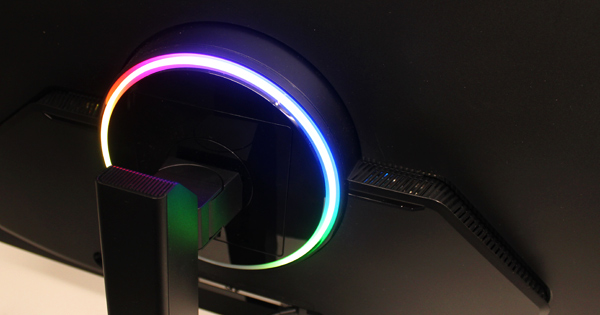
Mit dem Odyssey G8 G80HS bietet Samsung ein Gaming-Modell mit OLED-Panel samt Dual-Mode und 6K-Auflösung an. Je nach gewählter Auflösung erreicht das IPS-Panel bis zu 330 Hz. Mehr dazu im Test.
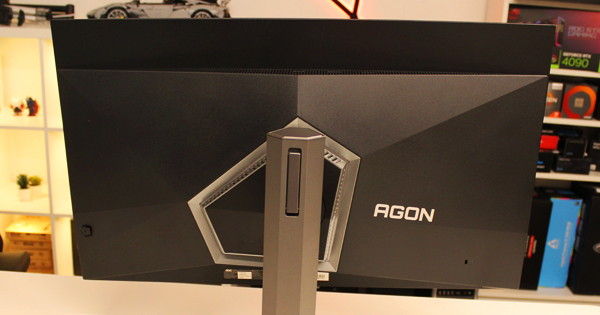
Mit dem AGON Pro AG326UZD2 hat AOC einen Gaming-Monitor mit OLED-Panel im Angebot. Der 240 Hz schnelle Monitor bietet 4K-Auflösung und weitere Features ab rund 900 Euro. Mehr dazu in unserem Test.